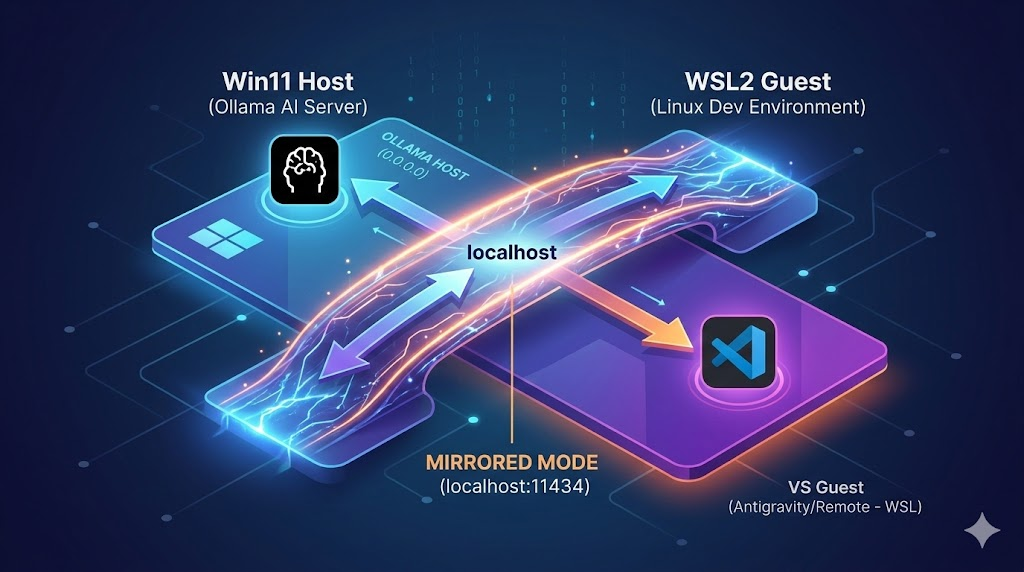
身為一個開發者,要在 Windows 下享受 Linux 的原生開發體驗,WSL2 (Windows Subsystem for Linux) 是首選。今天分享如何從零架設環境,並讓 WSL 裡的程式與 Windows 上的 Ollama AI Server 完美連線。
1. 安裝 WSL2
以「系統管理員」身分開啟 PowerShell,輸入以下指令即可安裝:
wsl --install
完成後重啟電腦,設定好 Linux 帳號密碼即可。
2. 安裝 VS Code 與 Remote – WSL 套件
為了在 Windows 介面編輯 Linux 裡的程式碼:
-
安裝 VS Code。
-
在 Extensions 搜尋並安裝 「WSL」 (原名 Open Remote – WSL)。
-
點擊左下角「藍色雙箭頭」圖示,選擇 “Connect to WSL” 進入 Linux 環境。
3. 設定 Windows 環境變數 (通訊成功的核心!)
這是最容易被忽略的一步。為了讓 Ollama 接受來自 WSL 的請求,必須告訴它監聽所有網路介面:
-
在 Windows 搜尋「編輯系統環境變數」。
-
點擊「環境變數」,在「使用者變數」新增以下兩項:
-
OLLAMA_HOST: 設定為0.0.0.0(允許所有來源連入)。 -
OLLAMA_ORIGINS: 設定為*(解決跨網域 CORS 問題)。
-
-
重要: 設定完後,請在右下角系統匣將 Ollama 退出 (Quit) 並重新啟動。
4. 開啟鏡像網路模式 (Mirrored Mode)
在 Windows 的使用者資料夾(C:\Users\您的名稱\)建立 .wslconfig 檔案,內容如下:
[wsl2]
networkingMode=mirrored
hostAddressLoopback=true
ignoredPorts=11434,8000,3000
ipv6=false
重啟 WSL 使其生效:
-
在 Windows PowerShell 執行:
wsl --shutdown。 -
重新啟動您的 Ubuntu 終端機。
5. 將 Ollama Server 映射到 WSL
在「鏡像模式」下,WSL 與 Windows 共享同一個 localhost。您在 Linux 裡可以直接透過 localhost:11434 存取 Windows 上的服務,告別變動 IP 的困擾!
6. 連線測試:呼叫 Gemma 3:1b 模型
最後,在 WSL 終端機輸入這行指令進行最終測試:
curl http://localhost:11434/api/generate -d '{
  "model": "gemma3:1b",
  "prompt": "你好,請自我介紹並確認連線成功。",
  "stream": false
}'
連線成功回應範例:
{"model":"gemma3:1b","response":"您好!我是大型語言模型,由 Google 訓練... 現在,我確認連線成功了。 我準備好幫你做些什麼。"}
結語
透過 WSL2 + Mirrored Mode + 環境變數設定,我們打造了一個無障礙的 AI 開發環境。現在,您可以專心開發 RAG 系統,讓 AI 在您的虛擬環境中飛速運行!