

大家好, 今天來和大家分享 “一起來學樹莓派, 寫入InfluxDB 資料庫”.
上集分享的是資料送到 MQTT 顯示到資訊看板後, 時間後後資料就消失了.
本集是把所有的資料收集起來之後, 可以用來以後做為資料分析的依據.
以前你可能要把資料寫到 Thinkspeak server上, 現在自己家裡的樹莓派上就可以做到了!
上集分享的是資料送到 MQTT 顯示到資訊看板後, 時間後後資料就消失了.
本集是把所有的資料收集起來之後, 可以用來以後做為資料分析的依據.
以前你可能要把資料寫到 Thinkspeak server上, 現在自己家裡的樹莓派上就可以做到了!
一起來學樹莓派吧!
這影片內容有:
- 安裝 InfluxDB 資料庫
- 比較 InfluxDB 與關聯式資庫的不同
- 如何把ESP32送到 MQTT 資料寫入InfluxDB 資料庫
- 讀取InfluxDB 資料庫, 再把這些資料在資訊看板上顯示出來
Format code for writing InfluxDB
// Create the object key to match DB filed name from topic name(studio/temp1)
msg.payload["temp"] = msg.payload["studio/temp1"];
// Delete the unwanted studio/temp1
delete msg.payload["studio/temp1"];
// Update temp from string to float
msg.payload["temp"] = parseFloat(msg.payload["temp"]);

msg.payload["humd"] = msg.payload["studio/humd1"];
delete msg.payload["studio/humd1"];
msg.payload["humd"] = parseFloat(msg.payload["humd"]);

//remove unused topic
delete msg.topic;

//Create a temporary array
var data = [];
data.push(msg.payload);


//Add object to DB Tag(index field)
data.push({"location":"studio"});
//msg.payload.push({"location":"studio"});

//Copy temporary array to msg.payload
msg.payload = data;
return msg;
Format code for reading historical InfluxDB data
//Source from: https://discourse.nodered.org/t/display-2-extracts-from-influxdb-in-an-ui-chart/29665
var series = ["Temperature °C", "Humdity %"];
var labels = ["temp", "Humdity"];

var data0 = "[";
var thetime0;

for (var i=0; i < msg.payload.results[0].series[0].values.length; i++) {
thetime0 = (msg.payload.results[0].series[0].values[i][0]); // Some manipulation of the time may be required
thetime0 = Date.parse(thetime0);
data0 += '{ "x":' + thetime0 + ', "y":' + (msg.payload.results[0].series[0].values[i][1]) + '}';
if (i < (msg.payload.results[0].series[0].values.length - 1)) {
data0 += ","
} else {
data0 += "]"
}
}


var data1 = "[";
var thetime1;

for (var j=0; j < msg.payload.results[0].series[0].values.length; j++) {
thetime1 = (msg.payload.results[0].series[0].values[j][0]); // Some manipulation of the time may be required
thetime1 = Date.parse(thetime1);
data1 += '{ "x":' + thetime1 + ', "y":' + (msg.payload.results[0].series[0].values[j][2]) + '}';
if (j < (msg.payload.results[0].series[0].values.length - 1)) {
data1 += ","
} else {
data1 += "]"
}
}
var data = [data0, data1];
var jsondata = [JSON.parse(data0), JSON.parse(data1)];
msg.payload = [{"series": series, "data": jsondata, "labels": labels}];
msg.dataPoints = data;


return msg;
請在此下載本篇教學的 NodeRead 程式: #6 監測資料寫入InfluxDB資料庫, 長期保存並在NodeRED資訊看板裡顯示
更新:
影片內容不小心略過這個 InfluxDB Out Node (Write to studioTempDB)的內容:

InfluxDB out node 內容有兩項資料要輸入:
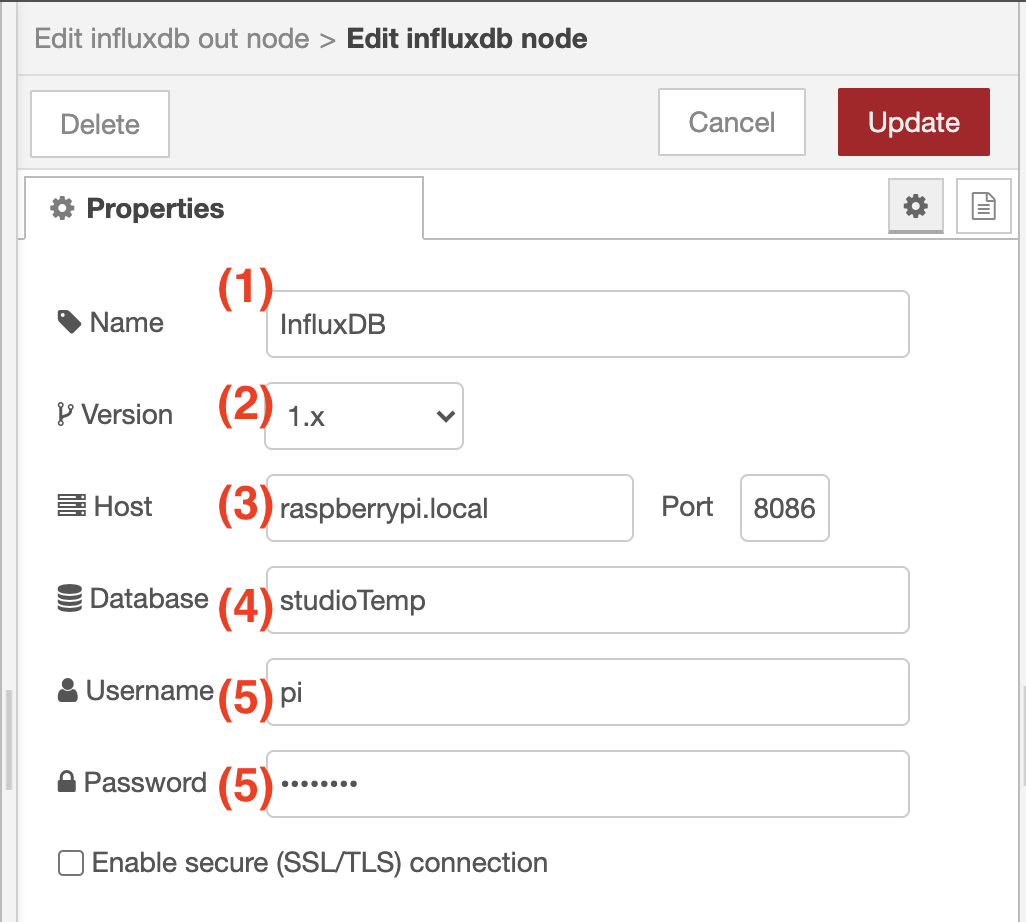
(1) 定義 InfluxDB Server, 按下鉛筆符號(見下圖)
(2) 寫入的 Measurement 資料表名稱,我們的範例裡,Measurement = studioTemp

定義 InfluxDB Server:
(1) InfluxDB – 在 Flow 裡看到的名稱
(2) InfluxDB 版本 – 教學裡案裝的是 v1.64
(3) Host: InfluxDB 的主機: 由於我們裝在本機,所以用 : raspberrypi.local, Port: 8086
(4) 資料庫名稱: 範例裡使用 studioTemp
(5) 資料庫帳號及密碼: 如果未設定可略過

Stonez56 一起來學樹莓派系列影片:
- #1 無鍵盤 無滑鼠 快速上手
https://youtu.be/BCkdSQNtVB0 - #2 改用 USB3/SSD 來開機, 畫面好流暢!
https://youtu.be/uI01GFmfH1k - #3 一行指令安裝 Node RED & 外加密碼保護
https://youtu.be/Mk8-xn_fHOA - #4 安裝 Mosquitto broker (MQTT) & 並在Node-RED & Google MQTTLens 進行測試 https://youtu.be/cK_LJPgR4mQ
- #5 溫溼度感測器DHT11由 ESP32 經 MQTT 送到 Node-RED
https://youtu.be/Vv1JRNYIZKc - #6 監測資料寫入InfluxDB資料庫, 長期保存並在NodeRED資訊看板裡顯示 https://youtu.be/UOoDolPVge0
- #7 2021 一起來學樹莓派 – 動態查詢InfluxDB 資料庫 & MQTT來遠端開/關繼電器 https://youtu.be/EpY_jl4wXtM




網友 Gavin Ting 詢問:
想再請教您一個資料庫的問題,如果我的資料記錄是累進的,如電表上的度數,我要show出每小時的用電量圖,這樣的sql指令要怎麼寫??
ANS:
嗯, 假設你有 temp(溫度), humd(溼度),
1. 用 SELECT 在 SQL 求平均值mean(temp), mean(humd)
2. 再把每一小時得平均值找出來 GROUP BY TIME(60m)
3. time – > now() – 5h 是找出最後的 5 小時的資料
SQL:
Select mean("temp") as temp, mean("humd") as humd from MEASUREMENT_NAME where time > now() – 5h GROUP by time(60m) FILL(0) FILL(0)
網友 Gavin Ting 詢問:
想再請教您一個資料庫的問題,如果我的資料記錄是累進的,如電表上的度數,我要show出每小時的用電量圖,這樣的sql指令要怎麼寫?
電表計錄就像是台電的電表一樣,是累計的,例如記錄為100,110,130,160…,就是要把每個小時內的最高值-最低值才會是這個小時的用電量.
ANS:
早上試作一下, 這樣應該可以計算出用電量:
1) 取得前12小時, 最大/最小溫度:
Select max(power), min(power) from yourDB where time > now() – 12h group by time(60m)
2) 取得前12小時, 每小時用電量
select max(power) – min(power) as power_usage from yourDB where time > now() – 12h group by time(60m)